
Demo & Tutorials · 65 Anleitungen
LabTools lernen, eine Abbildung nach der anderen.
Jedes Tutorial zeigt das Ergebnis, das Sie erstellen werden, neben einem geführten Video. Stöbern Sie nach Thema und Schwierigkeitsgrad oder suchen Sie gezielt nach dem, was Sie brauchen.
Zwei Minuten: importieren → plotten → gestalten → exportierenEchte Bildschirmaufnahme
Sich in LabTools zurechtfinden
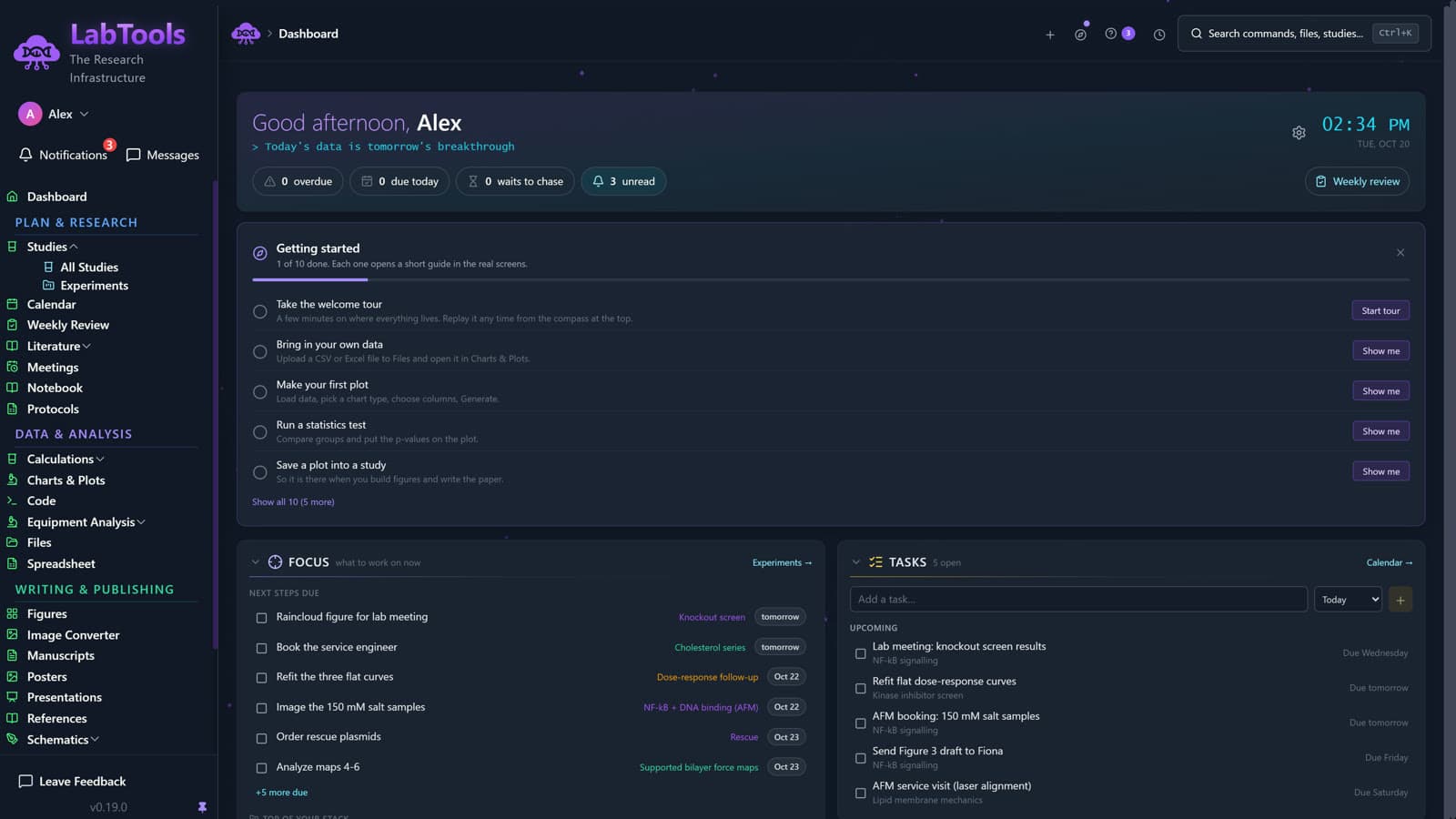
Eine kurze Tour vor den Analysevideos: das Dashboard mit seiner Getting Started-Checkliste, das nach Arbeitsphasen gegliederte Menü, Ctrl+K, um überallhin zu springen, die Schaltfläche +, um von jeder Seite aus etwas zu erstellen, und die Anleitungen, die Sie durch jede Seite führen (? oder F1). Mit Sprecher und Untertiteln.

Ihr erstes Histogramm erstellen
Vom Dashboard zur fertigen Abbildung: Ziehen Sie eine CSV-Datei mit 600 Partikelhöhen in Charts & Plots, wählen Sie Histogram und die Spalte. Sehen Sie sich die Rohdaten und das Statistics window an, passen Sie eine Gauß-Kurve an und prüfen Sie die Güte der Anpassung, bringen Sie n, angepassten Mittelwert und σ, FWHM und das R² der Anpassung auf den Plot und speichern Sie ihn in LabTools. Mit Sprecher und Untertiteln.
Beispieldaten herunterladen (particle-heights.csv)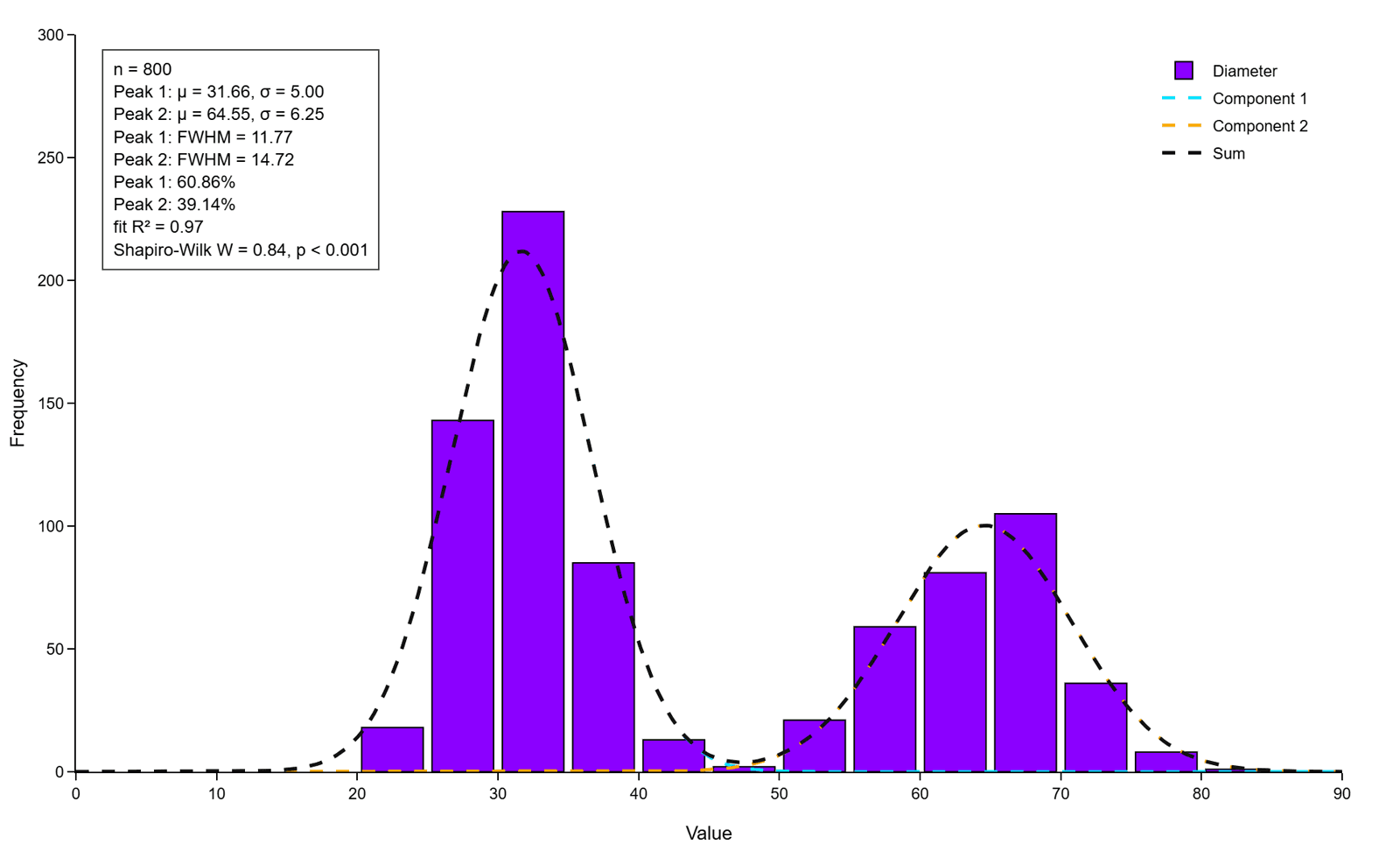

Histogramm einer bimodalen Verteilung
Eine Probe aus zwei gemischten Populationen: Passen Sie zwei Gauß-Komponenten an, lesen Sie Mittelwert, Standardabweichung und Gewicht jeder Komponente ab und prüfen Sie die Güte der Anpassung. Legen Sie den Bereich der y-Achse bewusst fest und fügen Sie dann die Komponentenparameter, FWHM, das R² der Anpassung und einen Shapiro-Wilk-Normalitätstest zum Plot hinzu. Mit Sprecher und Untertiteln.
Beispieldaten herunterladen (bimodal-sizes.csv)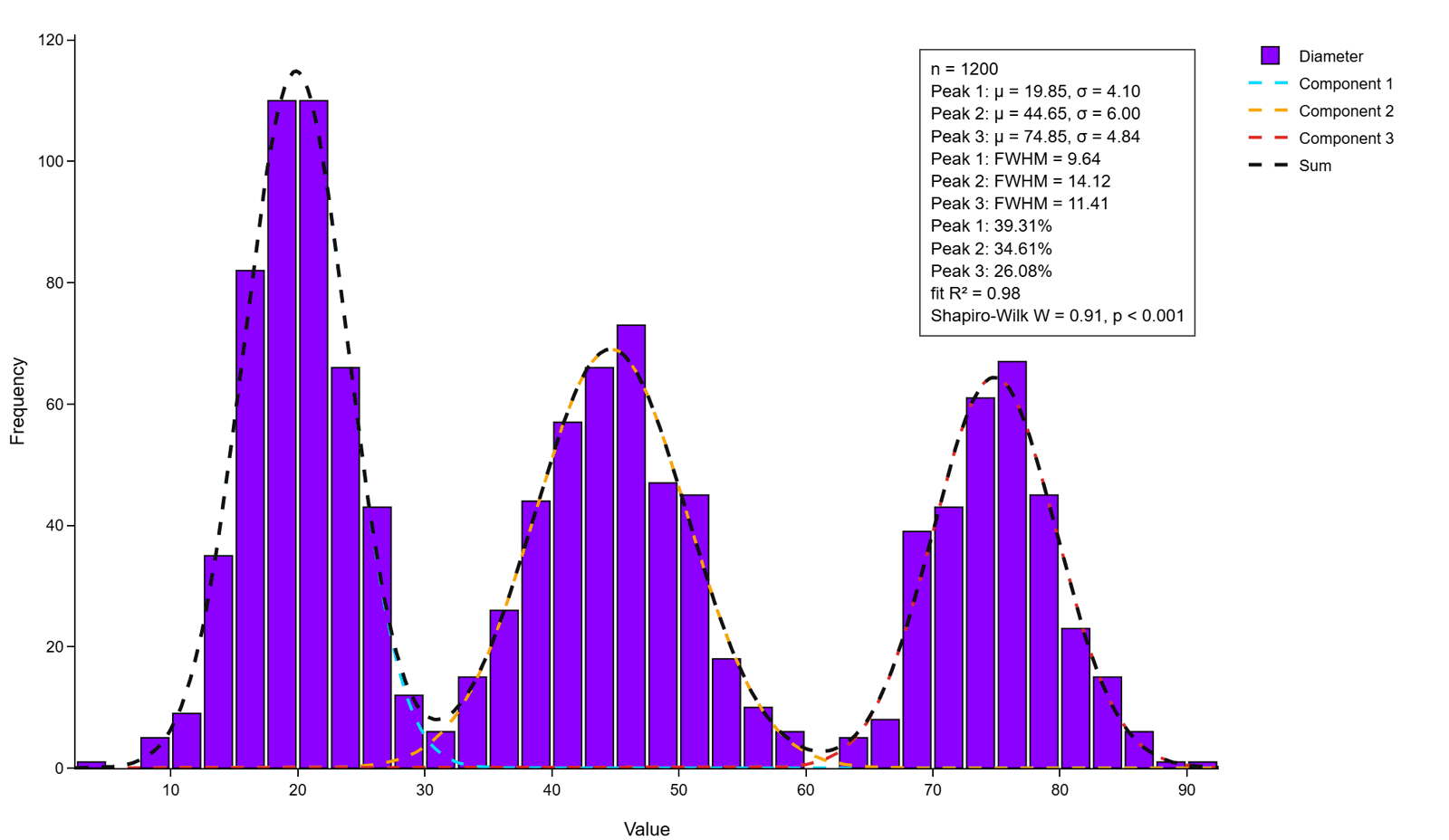
Histogramm einer multimodalen Verteilung
Lassen Sie die Daten die Zahl der Komponenten wählen: Suggest best vergleicht Anpassungen mit einer bis zehn Gauß-Komponenten anhand des BIC, des bayesschen Informationskriteriums, und markiert die beste mit einem Stern. Passen Sie die drei Komponenten an und bringen Sie Mittelwert, Standardabweichung, Breite und Gewicht jeder Komponente, das R² der Anpassung und einen Shapiro-Wilk-Test auf den Plot. Mit Sprecher und Untertiteln.
Beispieldaten herunterladen (multimodal-sizes.csv)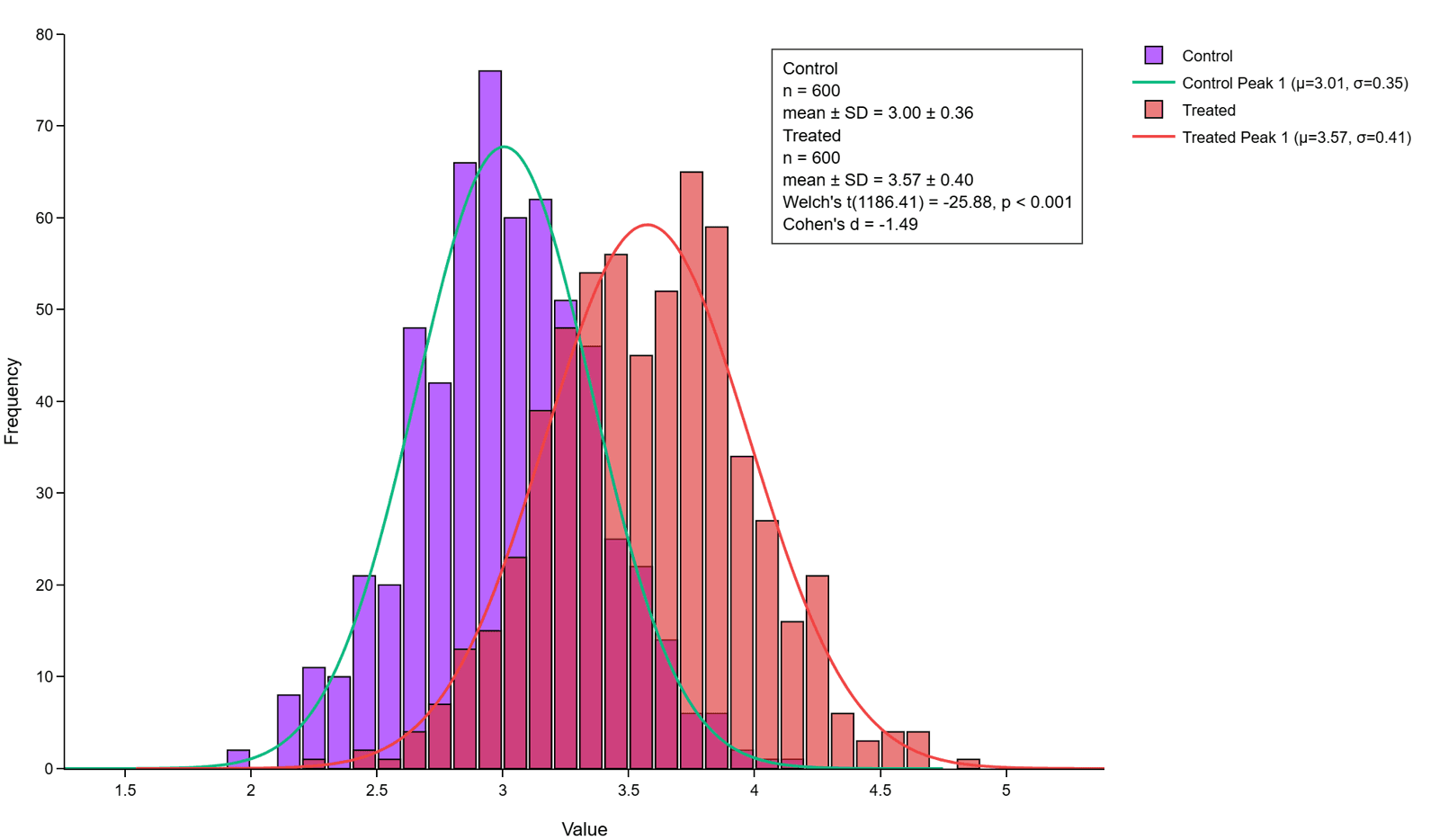
Überlagerte Histogramme: zwei Gruppen vergleichen
Kontrolle und Behandlung in einem Histogramm mit gemeinsamen Klassen: Wählen Sie die Klassenbreite bewusst, stellen Sie die Deckkraft so ein, dass keine Gruppe die andere verdeckt, passen Sie an jede Gruppe eine Gauß-Kurve an und testen Sie den Unterschied auf der Abbildung mit dem Welch-t-Test und Cohens d. Mit Sprecher und Untertiteln.
Beispieldaten herunterladen (particle-heights.csv)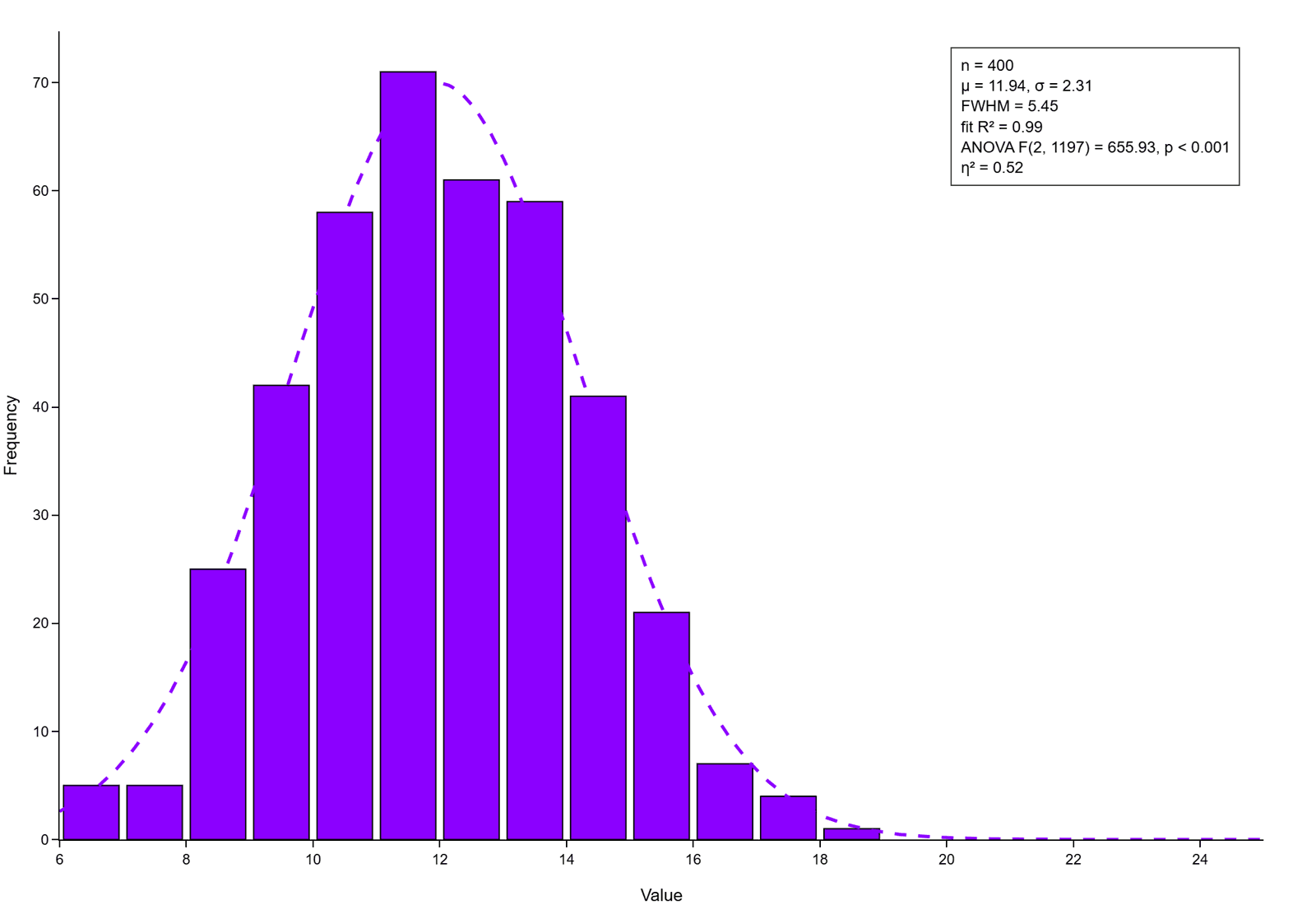

Mehrere Histogramme auf denselben Achsen
Ein Zeitverlauf mit drei Zeitpunkten als getrennte Teilbilder, die den x-Bereich und eine aus den Daten gewählte Klassengröße teilen, damit jedes Teilbild Gleiches mit Gleichem vergleicht. Passen Sie alle Teilbilder mit einem Klick an, geben Sie jedem seine eigene Statistikbox und testen Sie die zeitliche Veränderung mit einer einfaktoriellen ANOVA und Eta-Quadrat. Mit Sprecher und Untertiteln.
Beispieldaten herunterladen (time-course.csv)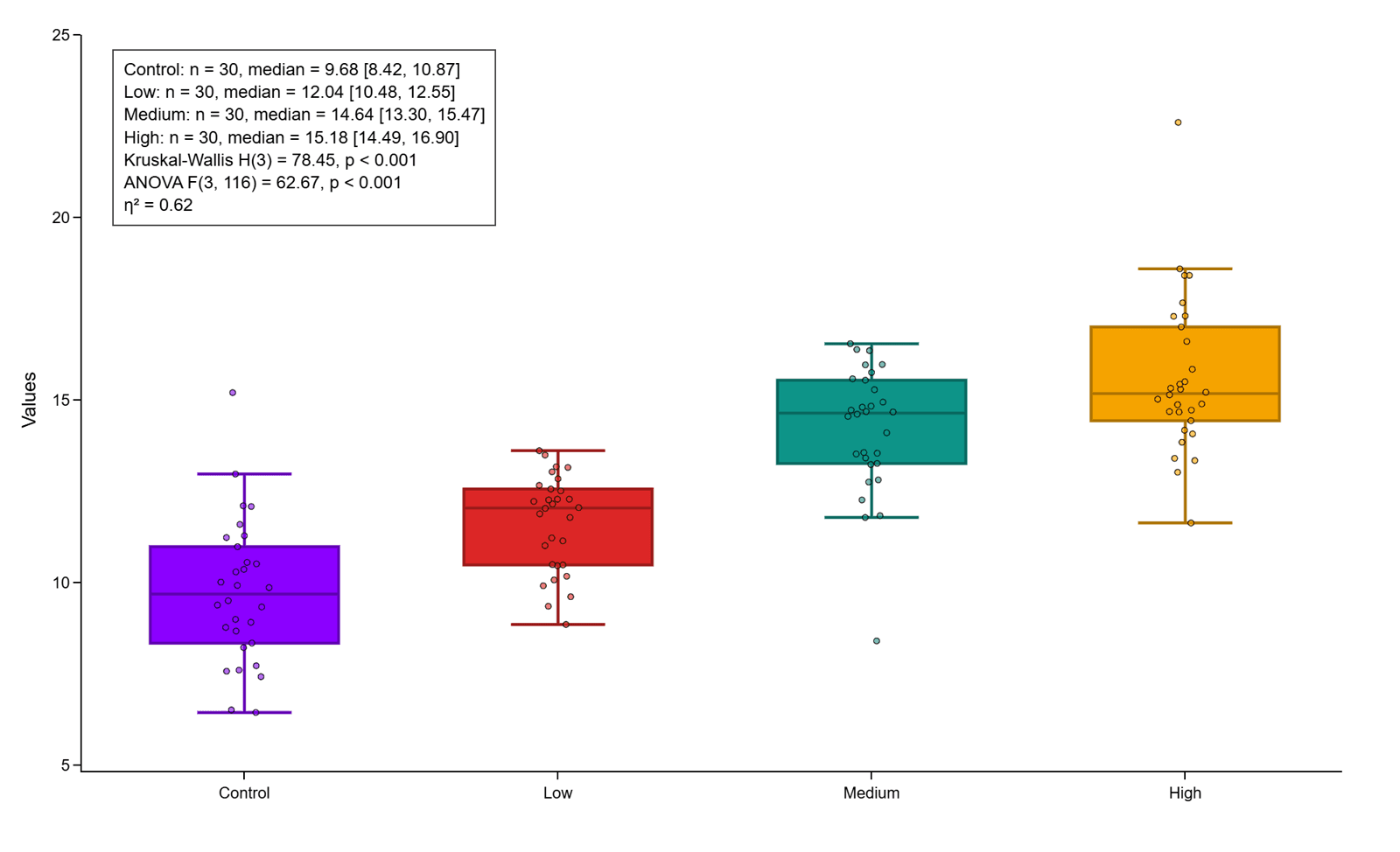
Gruppenvergleiche mit Boxplots
Vier Behandlungsgruppen als Boxplots: was Box, Whisker und Ausreißer zeigen, jeder Datenpunkt über den Boxen und der Gruppenvergleich auf der Abbildung mit einfaktorieller ANOVA, Kruskal-Wallis und Eta-Quadrat. Mit Sprecher und Untertiteln.
Beispieldaten herunterladen (treatment-groups.csv)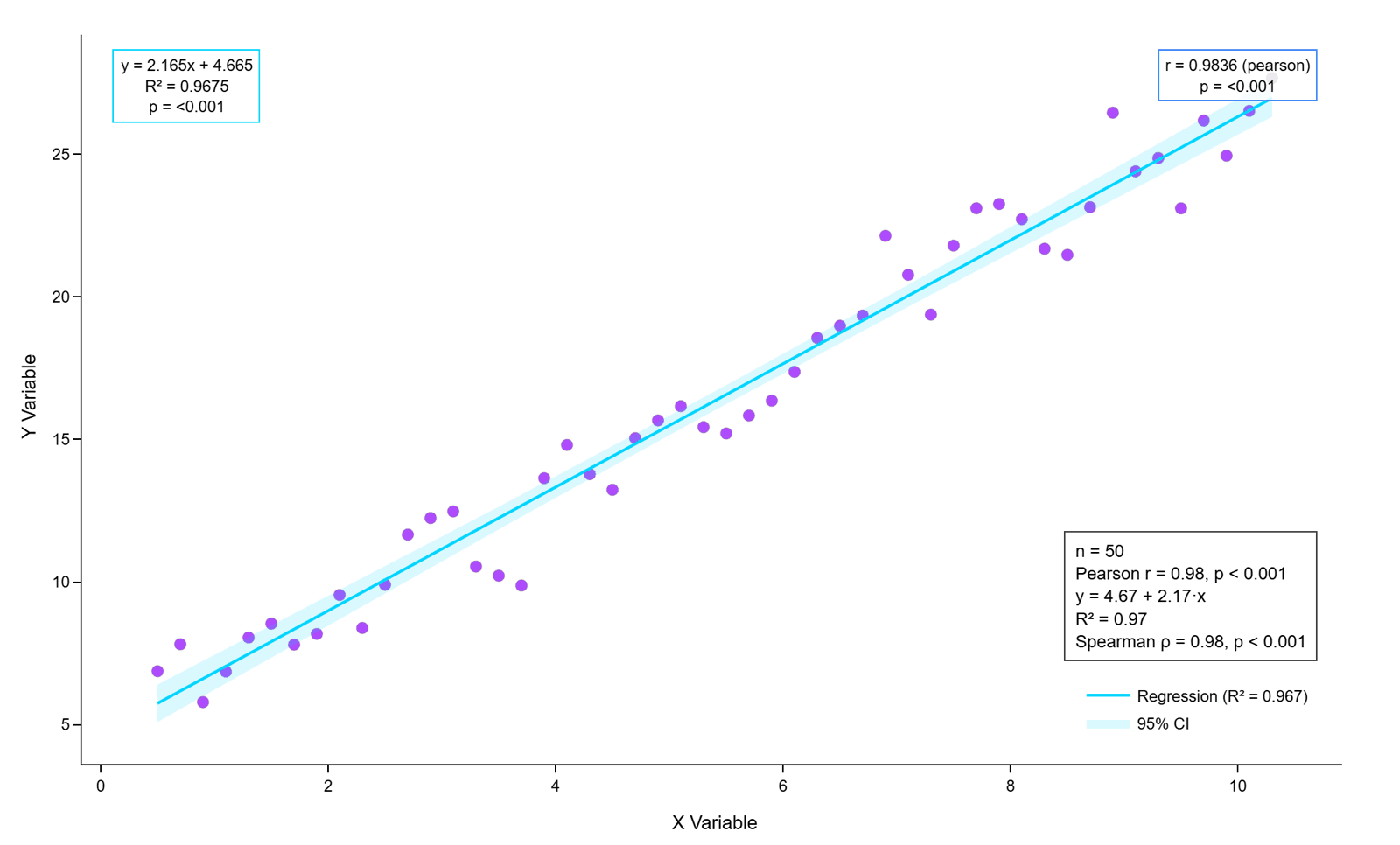

Streudiagramm mit Regression
Eine Dosis-Wirkungs-Kalibrierung: Wählen Sie die x- und y-Spalten, fügen Sie eine lineare Regression mit Gleichung, R² und Konfidenzband hinzu und geben Sie die Korrelationen nach Pearson und Spearman auf dem Plot an. Mit Sprecher und Untertiteln.
Beispieldaten herunterladen (dose-signal.csv)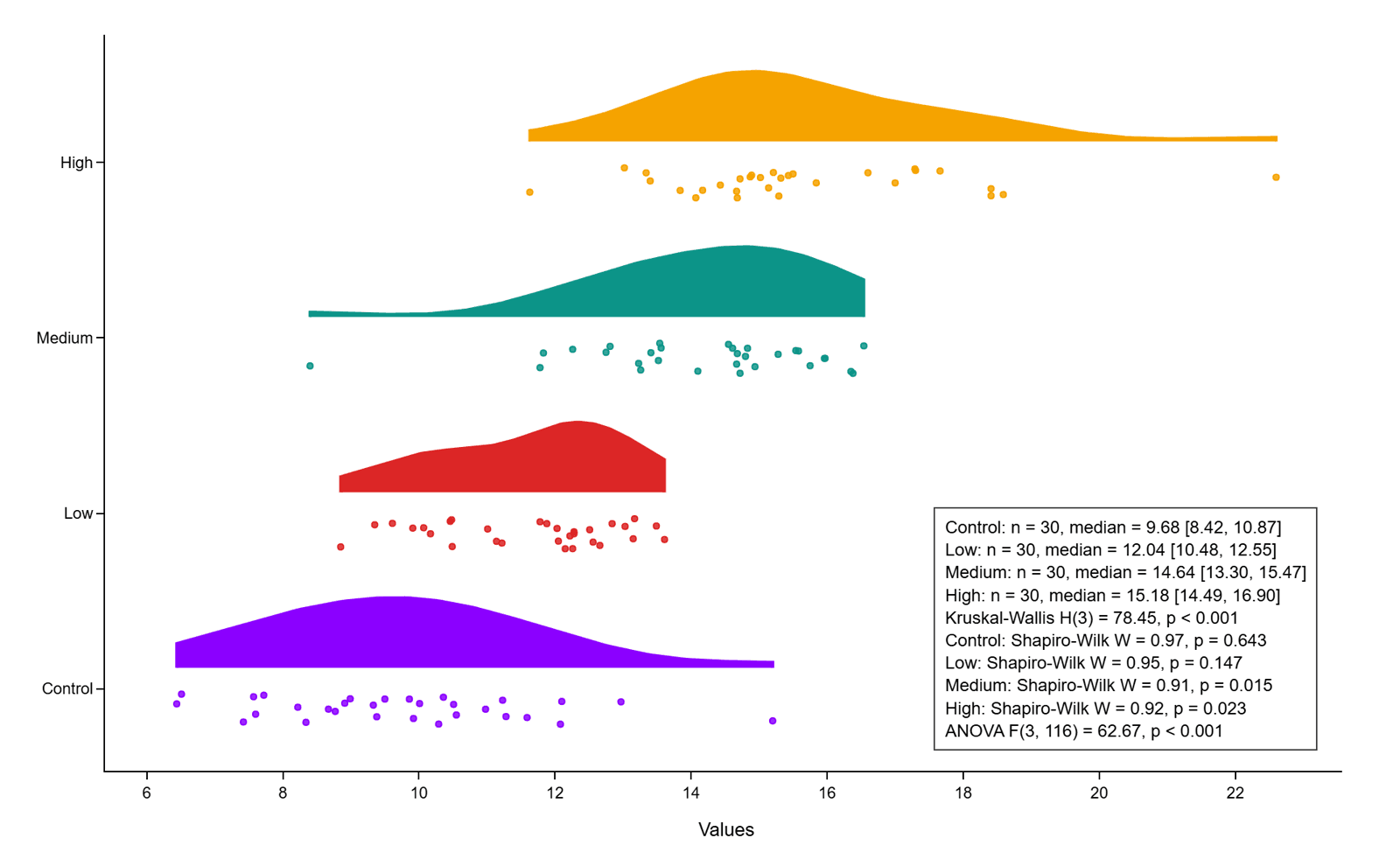

Raincloud-Plots für Datenverteilungen
Dieselben vier Gruppen als Raincloud-Plot: Die Dichtewolke zeigt die Form jeder Verteilung, der Regen jeden Messwert. Shapiro-Wilk prüft die Normalität jeder Gruppe, und der Plot zeigt sowohl ANOVA als auch Kruskal-Wallis. Mit Sprecher und Untertiteln.
Beispieldaten herunterladen (treatment-groups.csv)
Balkendiagramme mit Fehlerbalken
Gruppenmittelwerte als Balken mit Fehlerbalken: Standardfehler des Mittelwerts versus Standardabweichung, jeder Datenpunkt über den Balken und eine einfaktorielle ANOVA mit Eta-Quadrat auf der Abbildung. Mit Sprecher und Untertiteln.
Beispieldaten herunterladen (treatment-groups.csv)Eine Studie anlegen
Starten Sie eine Studie für ein Forschungsgebiet oder ein Paper: Geben Sie ihr einen Titel, Notizen und Schlagwörter, legen Sie fest, ob sie Ihnen oder Ihrem Laborteam gehört, finden Sie sie über die Suche wieder und sehen Sie die Tabs, in denen ihre Experimente, ihr Laborbuch, ihre Ergebnisse, Daten und Protokolle liegen.
Experimente in einer Studie und ihr Status
Fügen Sie einer Studie ein Experiment hinzu und halten Sie seinen Status ehrlich: in Arbeit, wartet auf jemand anderen (mit dem Datum, bis zu dem Sie eine Antwort erwarten), blockiert oder pausiert, und sehen Sie alle auf einen Blick auf der Studienseite.
Nächste Schritte, Teilexperimente und die Zusammenfassung
Planen Sie innerhalb eines Experiments: nächste Schritte mit Fälligkeitsdaten, Teilexperimente für jeden Teil der Arbeit, die Zeitleiste und eine Folien-Zusammenfassung aus seinen Snapshots, die auch jede Woche kommen kann.
Protokolle mit Versionen
Schreiben Sie ein Protokoll, verknüpfen Sie es mit einer Studie, speichern Sie eine neue Version, wenn sich die Methode ändert, und stellen Sie die Studie auf die aktuelle Version um, während die alte dokumentiert bleibt.
Das Laborbuch
Führen Sie ein Tagesprotokoll und Experimenteinträge, die mit einer Studie verknüpft sind: [[Links]] zwischen Einträgen, ein aus Charts & Plots eingefügtes Diagramm, Vorlagen für wiederkehrende Arbeit und Rückverweise, die zeigen, wo ein Eintrag verwendet wird.
Kalender und Aufgaben
Sehen Sie den Zeitplan des Labors, fügen Sie eine Aufgabe mit Fälligkeitsdatum und einen Termin hinzu und haken Sie Aufgaben ab, während die Arbeit vorangeht.
Der Wochenrückblick
Blicken Sie auf die Woche zurück: was erledigt wurde, was liegen geblieben ist und auf wen Sie warten. Haken Sie bei den Antworten nach, die Sie brauchen, und planen Sie die nächste Woche.
Meetings: Umfragen, Einladungen und Beitrittslinks
Finden Sie mit einer Umfrage einen Termin, planen Sie ein Meeting direkt, laden Sie Personen per E-Mail ein und treten Sie über den Meeting-Link oder die Erinnerung bei.
Literaturrecherche
Durchsuchen Sie PubMed und CrossRef, lesen Sie ein Abstract, speichern Sie ein Paper in Ihrer Bibliothek, ordnen Sie es einer Studie zu und kopieren Sie ein formatiertes Zitat.
Von Papers zum Forest-Plot
Eine kleine Metaanalyse: Sammeln Sie die Papers, entnehmen Sie jede Effektstärke mit ihrem Konfidenzintervall und zeigen Sie sie als Forest-Plot mit dem gepoolten Schätzer.
Der Reference Manager
Fügen Sie eine Referenz per DOI hinzu, importieren Sie eine BibTeX-Datei, ordnen Sie Referenzen mit Schlagwörtern und zitieren Sie sie in Ihren Texten.
Ein Paper im PDF Reader lesen
Öffnen Sie ein Paper, durchsuchen Sie es, markieren Sie Stellen und fügen Sie Notizen hinzu, springen Sie zu seinen Referenzen und Abbildungen und behalten Sie Ihre Anmerkungen beim Paper.
Dateien: Daten speichern, ordnen und ansehen
Bewahren Sie Rohdaten in LabTools Files auf, nach Studie geordnet, sehen Sie sich eine Datei ohne Download in der Vorschau an und öffnen Sie sie mit einem Klick in Charts & Plots.
Dateien: Versionen, Papierkorb und Suche in Dateien
Kehren Sie zu einer früheren Version einer Datei zurück, stellen Sie Gelöschtes aus dem Papierkorb wieder her und finden Sie Dateien anhand ihres Inhalts, etwa eines Spaltennamens oder einer Geräteeinstellung.
Tabelle: eine Standardkurve von der Eingabe bis zum Diagramm
Geben Sie Replikatmessungen ein, berechnen Sie Mittelwerte und Standardabweichungen mit Formeln, speichern Sie die Tabelle in LabTools und senden Sie die Spalten an Charts & Plots für eine Regression mit ihrer Statistik auf dem Plot.
Code: dieselbe Analyse, aufgeschrieben und wiederholbar
Führen Sie aus dem Code-Notebook einen statistischen Test und eine Reihe von Diagrammen auf einem geöffneten Datensatz aus, fassen Sie die Ergebnisse in einer Abbildung zusammen und speichern Sie das Notebook, um es auf dem nächsten Datensatz erneut auszuführen.
Puffer und Verdünnungsreihen
Stellen Sie einen Phosphatpuffer aus Stammlösungen her, mit erklärtem Henderson-Hasselbalch-Verhältnis, und planen Sie dann eine zehnfache Verdünnungsreihe für eine Standardkurve.
PCR und DNA-Quantifizierung
Planen Sie einen PCR-Mastermix und ein Zyklusprogramm, quantifizieren Sie dann das gereinigte Produkt über seine Absorption bei 260 nm und speichern Sie das Ergebnis in der Studie.
Gel Analyzer: Spuren, Banden und Größen
Erkennen Sie die Spuren und Banden auf einem Gelbild, bestimmen Sie die Bandengrößen anhand des Markers, prüfen Sie sie im Bild und quantifizieren Sie die Bandenintensitäten.
Raman-Spektren
Bereinigen Sie zwei Raman-Spektren durch Glättung, Basislinienkorrektur und Normalisierung, finden und identifizieren Sie die Peaks und vergleichen Sie die Proben.
AFM-Kraftkarten: Elastizitätsmodul
Passen Sie den Elastizitätsmodul (Young's modulus) an jede Kurve zweier Kraftkarten an, prüfen Sie die verworfenen Kurven und die Anpassungen, vergleichen Sie die Karten, zeigen Sie die Verteilung mit ihrer Statistik und speichern Sie alles in der Studie.
AFM: Durchbruchkraft einer Lipiddoppelschicht
Finden Sie das Durchbruchereignis auf jeder Kraftkurve, prüfen Sie die Kurven und lesen Sie Durchbruchkraft und Dicke der Doppelschicht ab.
AFM-Raman Mapper
Öffnen Sie eine kombinierte AFM- und Raman-Messung, finden Sie eine Bande auf der Raman-Karte und lesen Sie das Spektrum an einer Struktur in der Topografie ab.
Vom Diagramm zur Abbildung, Folie oder zum Manuskript
Senden Sie ein fertiges Diagramm weiter: in eine Abbildung, eine Präsentation, ein Poster, ein Manuskript oder das Laborbuch, und es bleibt überall bearbeitbar.
Eine Publikationsabbildung erstellen
Kombinieren Sie gespeicherte Diagramme und ein Bild zu einer mehrteiligen Abbildung in Zeitschriftengröße mit Teilbildbuchstaben und halten Sie sie bearbeitbar.
Präsentationen: der Foliensatz für das wöchentliche Labormeeting
Erstellen Sie in einem Schritt einen Foliensatz für das Labormeeting aus den neuen Ergebnissen einer Studie, bearbeiten Sie ihn im Presentation Builder und speichern Sie ihn in LabTools oder als PowerPoint.
Konferenzposter
Machen Sie aus einer Abbildung ein A0-Konferenzposter mit Abschnitten, Titel und QR-Code und prüfen Sie es vor dem Druck.
Ein Manuskript schreiben
Beginnen Sie einen Forschungsartikel aus einer Vorlage, fügen Sie eine Abbildung mit Legende ein, zitieren Sie Referenzen und schreiben Sie gemeinsam mit Ihren Ko-Autorinnen und Ko-Autoren.
Image Converter
Konvertieren Sie eine Reihe von Mikroskopbildern in einem Schritt in verlustfreies TIFF, in einen Ordner.
Plasmidkarten und DNA-Schemata
Zeichnen Sie eine Plasmidkarte mit ihren singulären Restriktionsschnittstellen und Merkmalen, fertig für eine Abbildung.
Oligonucleotide Builder
Prüfen Sie ein Primerpaar auf Dimere und Haarnadelstrukturen, simulieren Sie dann eine Oligo-Assemblierung mit kohäsiven Enden und erhalten Sie das zugehörige Laborprotokoll.
Laborteams: Ihre Arbeitsgruppe in LabTools
Erstellen Sie ein Team für Ihr Labor, geben Sie ihm Speicher, fügen Sie Mitglieder mit Rolle und Titel hinzu und sehen Sie, wo die gemeinsamen Dateien und Studien des Teams liegen.
Eine Kollaboration mit einem anderen Labor starten
Erstellen Sie eine Kollaboration, laden Sie Personen aus anderen Laboren mit einer Rolle ein oder starten Sie eine direkt aus einer Studie.
Arbeiten in einer Kollaboration: Neuigkeiten, Dateien und Chat
Der Alltag einer Kollaboration: Forschungsneuigkeiten lesen und posten, sie kommentieren, Dateien teilen und im Chat der Kollaboration sprechen.
Kooperationspartner finden
Suchen Sie Forschende und Labore nach Fähigkeiten oder Interessen, lesen Sie ein Profil und nehmen Sie Kontakt auf.
Nachrichten und Dateien teilen
Direkt- und Teamunterhaltungen sowie das Teilen einer Datei im Chat in genau der gemeinten Version, mit Ablaufdatum und Download-Optionen.
Anrufe und Bildschirmfreigabe
Starten Sie aus einer Unterhaltung einen Videoanruf, geben Sie Ihren Bildschirm frei, um ein Ergebnis zu erläutern, und beenden Sie den Anruf.
Konto und Einstellungen: das Wichtigste
Ihr Profil, wie viel Speicher Sie nutzen, und die Schalter für Hilfe und Tipps (Help und Tips).
Hilfe und Anleitungen: LabTools zeigt es Ihnen
So funktionieren die Anleitungen in der App: Die Schaltfläche ? (F1) listet die Anleitungen für die aktuelle Seite, und eine Anleitung führt Sie Schritt für Schritt durch die echten Bedienelemente.
CSV- und Excel-Dateien importieren
Importieren Sie CSV-, TSV-, Text- und Excel-Dateien: was LabTools erkennt (Spalten, Zahlenformate einschließlich Dezimalkomma, Textkodierungen) und die klare Meldung, die Sie erhalten, wenn eine Datei nicht gelesen werden kann.
Einen t-Test für unabhängige Stichproben durchführen
Vergleichen Sie zwei Gruppen: Prüfen Sie zuerst Normalität und Varianzgleichheit, wählen Sie den t-Test nach Student oder Welch und berichten Sie den p-Wert mit einer Effektstärke und ihrem Konfidenzintervall.
Gepaarter t-Test für Vorher-nachher-Studien
Werten Sie gepaarte Messungen derselben Proben vor und nach einer Behandlung aus: den gepaarten t-Test, den Wilcoxon-Vorzeichen-Rang-Test, wenn die Differenzen nicht normalverteilt sind, und die Effektstärke.
Einfaktorielle ANOVA mit paarweisen Vergleichen
Vergleichen Sie drei oder mehr Gruppen mit einfaktorieller ANOVA oder Welch-ANOVA, schließen Sie paarweise Vergleiche mit Korrektur für multiples Testen an und zeigen Sie das Ergebnis auf dem Plot.
Übersicht der deskriptiven Statistik
Das Statistics window für einen Datensatz: Mittelwert, Median, Standardabweichung, Standardfehler des Mittelwerts, Konfidenzintervalle, Schiefe, Kurtosis, Normalitätstests und Ausreißer, und welche davon auf die Abbildung gehören.
Dosis-Wirkungs-Kurven und IC50
Passen Sie eine logistische Kurve mit vier Parametern an eine Verdünnungsreihe an, lesen Sie IC50 oder EC50 mit Konfidenzintervall und die Hill-Steigung ab und bringen Sie die Anpassung auf die Abbildung.
Violin- und Strip-Plots
Zeigen Sie die vollständige Form jeder Gruppe mit Violin-Plots oder jeden Messwert mit einem Strip- oder Swarm-Plot, und wählen Sie das Passende für Ihre Daten.
Kaplan-Meier-Überlebenskurven
Stellen Sie das Überleben über die Zeit für zwei oder mehr Gruppen dar, mit markierten zensierten Beobachtungen, und vergleichen Sie die Kurven.
Volcano-Plots für differenzielle Ergebnisse
Tragen Sie die x-fache Änderung gegen die Signifikanz für Tausende Gene oder Proteine auf, legen Sie die Schwellen fest und beschriften Sie die Treffer.
Bland-Altman: zwei Methoden vergleichen
Prüfen Sie, ob zwei Messmethoden übereinstimmen: die mittlere Differenz (Bias) und die Übereinstimmungsgrenzen, und warum eine Korrelation nicht genügt.
ROC-Kurven für einen diagnostischen Test
Tragen Sie die Sensitivität gegen 1 - Spezifität auf, lesen Sie die Fläche unter der Kurve ab und wählen Sie einen Schwellenwert.
PCA und Clustering
Reduzieren Sie viele gemessene Variablen auf ihre Hauptkomponenten, sehen Sie, wie sich die Proben gruppieren, und vergleichen Sie mit einem Clustering derselben Daten.
Liniendiagramme für Zeitverläufe
Stellen Sie eine Messgröße über die Zeit für mehrere Bedingungen mit Fehlerbalken oder -bändern dar und halten Sie die Achsen zwischen Experimenten vergleichbar.
Abbildungen für Zeitschriften exportieren
Exportieren Sie ein Diagramm in der Größe, die eine Zeitschrift verlangt (Nature, Cell, Science, PLOS und weitere), als PNG, SVG oder PDF und prüfen Sie, ob kleinster Text und dünnste Linien die Mindestwerte der Zeitschrift erfüllen.
Diagrammstile speichern und wiederverwenden
Halten Sie einen Hausstil für jedes Diagramm: Schriften, Farben und Achsen, einmal gespeichert und auf die nächste Abbildung angewendet.
Tastenkürzel und Profi-Tipps
Ctrl+K, um überallhin zu springen, Ctrl+S zum Speichern und die Tastenkürzel, die das Bearbeiten von Diagrammen und die Navigation beschleunigen.
Loslegen
Bereit, es selbst auszuprobieren?
Laden Sie LabTools herunter und erstellen Sie in wenigen Minuten Abbildungen in Publikationsqualität.