
デモとチュートリアル · 65 件のガイド
LabTools を一つの図ずつ学びましょう。
各チュートリアルでは、作成する図と、操作を案内する動画を並べて紹介しています。トピックや難易度で絞り込むか、必要な内容を検索してください。
2 分で:インポート → プロット → スタイル調整 → エクスポート実際の画面録画

LabTools の基本操作
解析の動画の前に見る短いツアーです。ダッシュボードと Getting Started チェックリスト、作業の段階ごとにまとめられたメニュー、どこへでも移動できる Ctrl+K、どのページからでも新規作成できる + ボタン、そして各ページを案内するガイド(? または F1)を紹介します。ナレーション・字幕付き。


最初のヒストグラムを作る
ダッシュボードから完成した図まで:600 個の粒子の高さの CSV を Charts & Plots にドラッグし、Histogram を選んで列を選択します。生データと Statistics window を確認し、ガウス分布をフィットしてフィットの質を確かめ、n、フィットした平均と σ、FWHM、フィットの R² をプロットに載せ、LabTools に保存します。ナレーション・字幕付き。
サンプルデータをダウンロード(particle-heights.csv)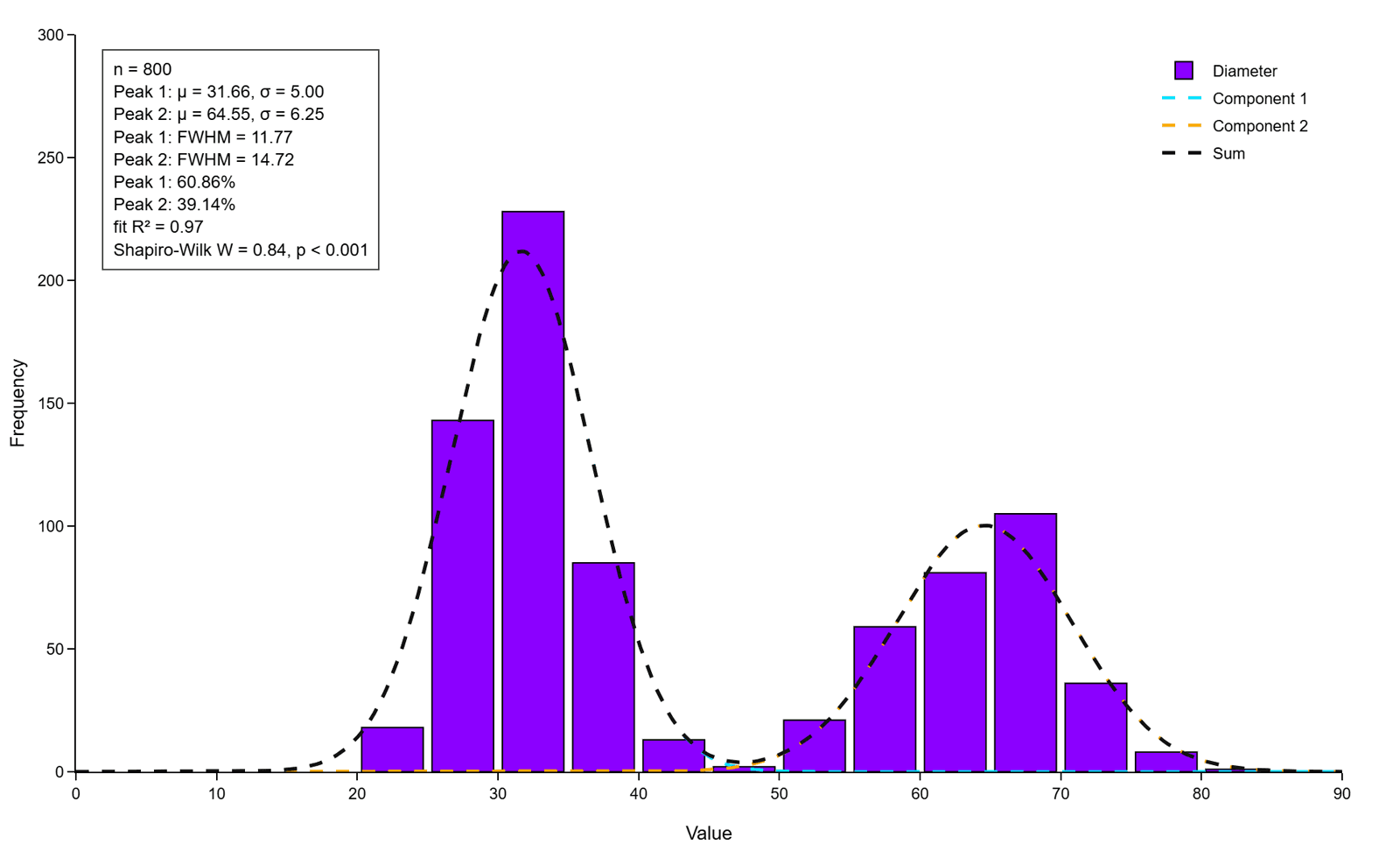

二峰性分布のヒストグラム
2 つの集団が混ざったサンプル:2 成分のガウス分布をフィットし、各成分の平均、標準偏差、重みを読み取り、フィットの質を確認します。y 軸の範囲を意図的に設定し、成分のパラメーター、FWHM、フィットの R²、Shapiro-Wilk の正規性検定をプロットに追加します。ナレーション・字幕付き。
サンプルデータをダウンロード(bimodal-sizes.csv)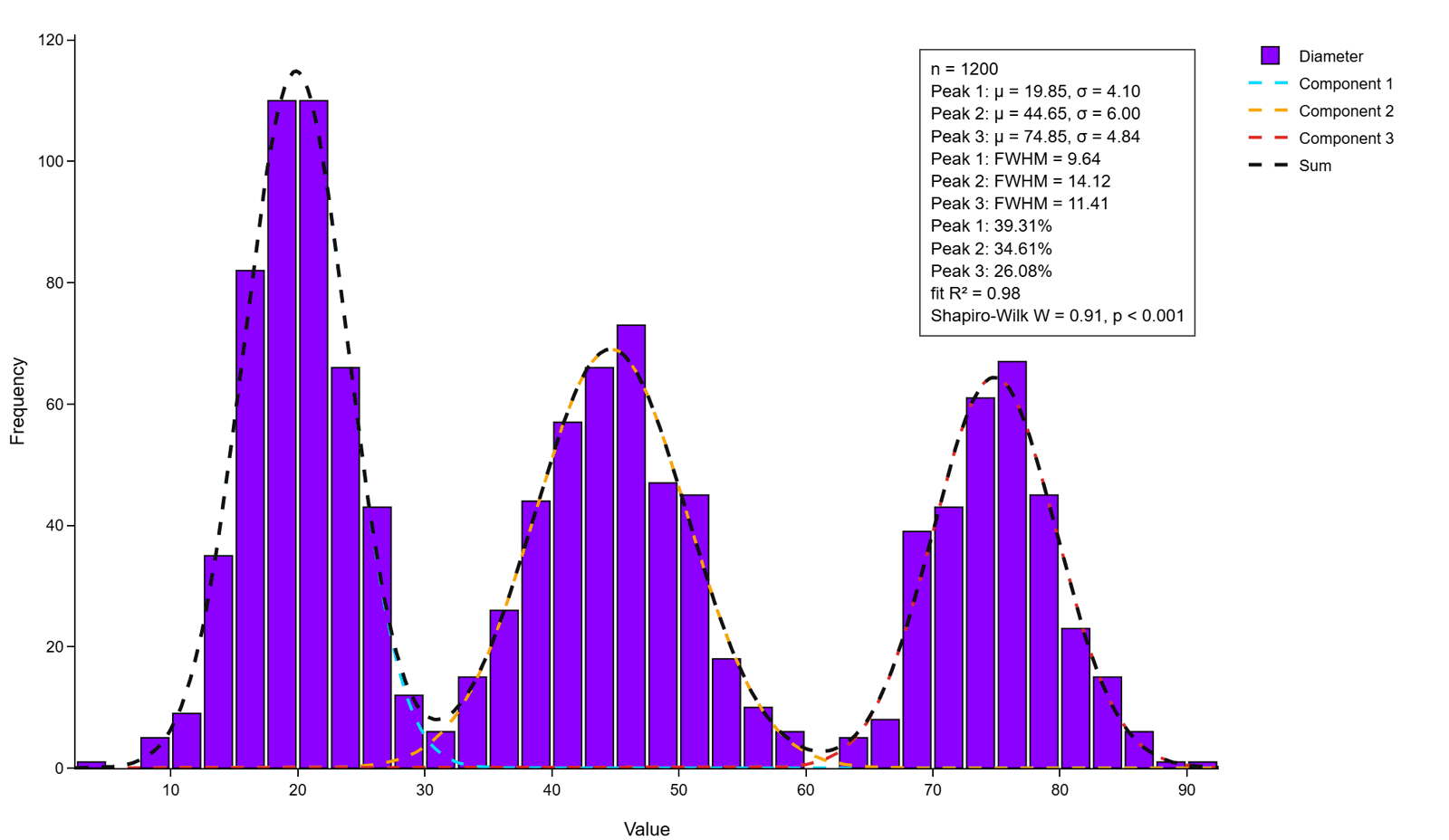

多峰性分布のヒストグラム
成分の数はデータに選ばせます。Suggest best は 1〜10 成分のガウスフィットを BIC(ベイズ情報量規準)で比較し、最良のものに星を付けます。3 成分をフィットし、各成分の平均、標準偏差、幅、重み、フィットの R²、Shapiro-Wilk 検定をプロットに載せます。ナレーション・字幕付き。
サンプルデータをダウンロード(multimodal-sizes.csv)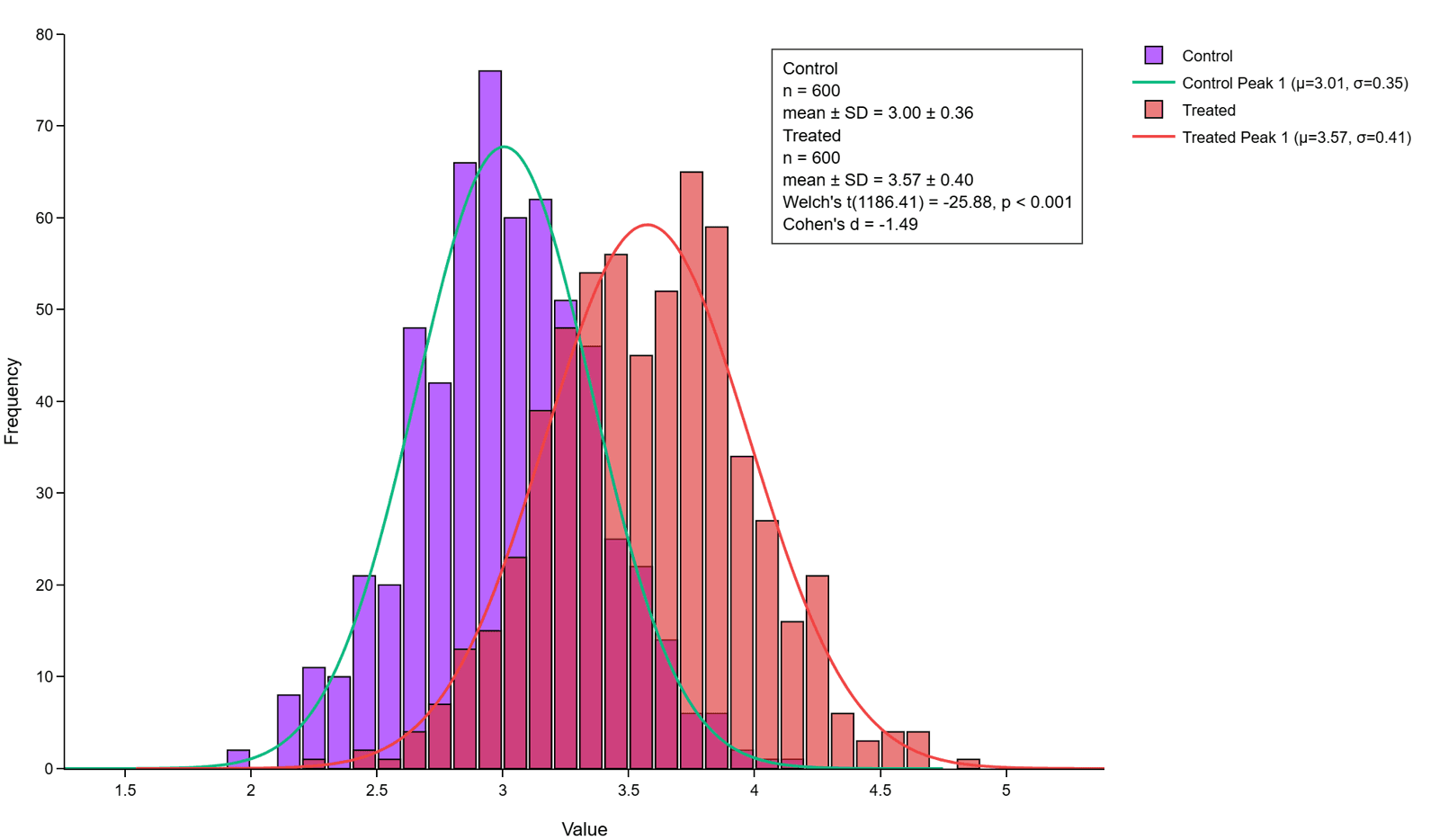

ヒストグラムの重ね描き:2 群の比較
コントロール群と処理群を、共通のビンで一つのヒストグラムに:ビン幅を意図的に選び、どちらの群も隠れないよう不透明度を設定し、各群にガウス分布をフィットし、Welch の t 検定と Cohen's d で差を図の上で検定します。ナレーション・字幕付き。
サンプルデータをダウンロード(particle-heights.csv)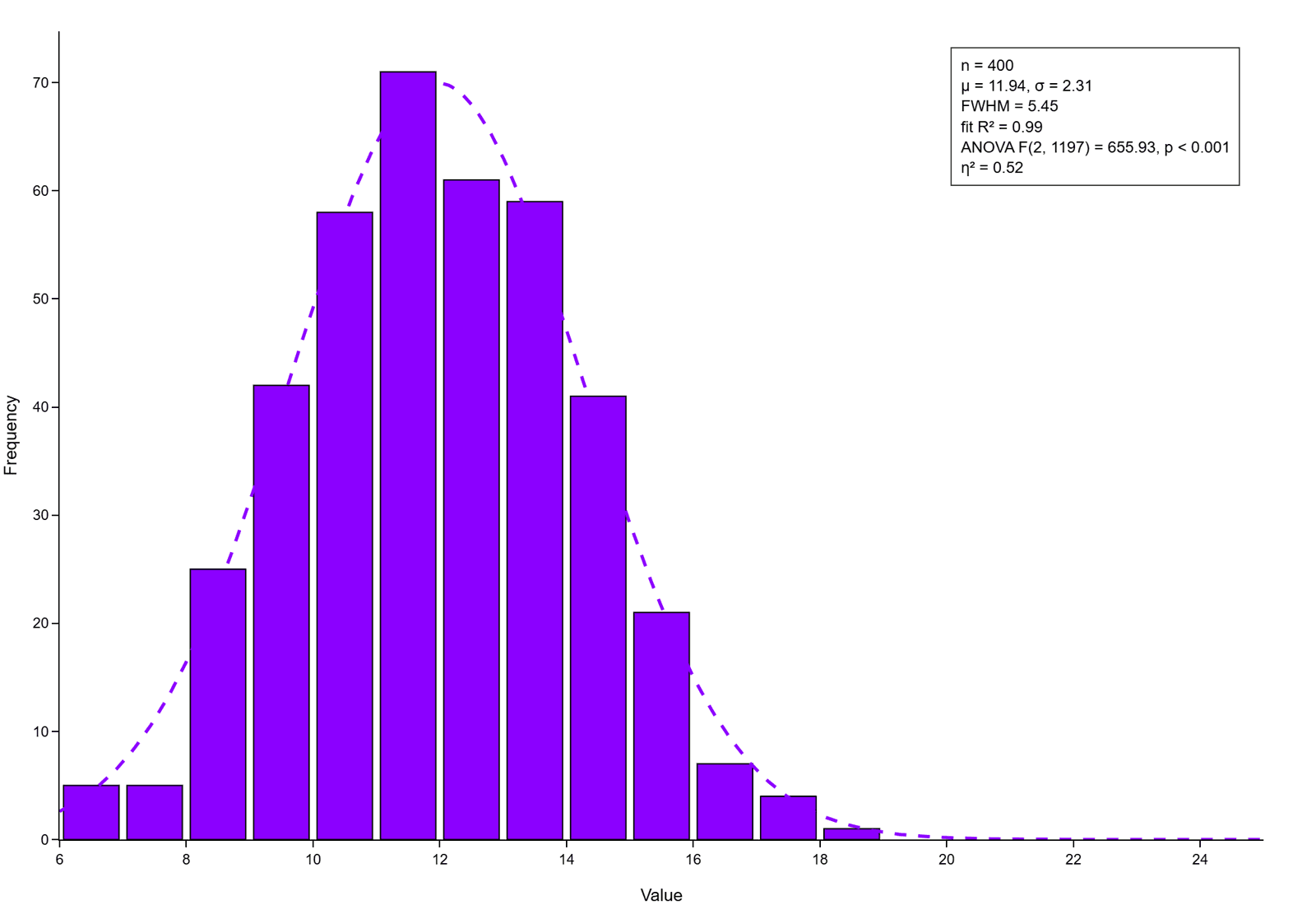

同じ軸に並べた複数のヒストグラム
3 時点の経時変化を別々のパネルにし、x の範囲と、データから選んだ一つのビンサイズを共有させるので、どのパネルも同じ条件で比較できます。ワンクリックで全パネルをフィットし、各パネルに統計ボックスを付け、一元配置 ANOVA とイータ二乗で時間による変化を検定します。ナレーション・字幕付き。
サンプルデータをダウンロード(time-course.csv)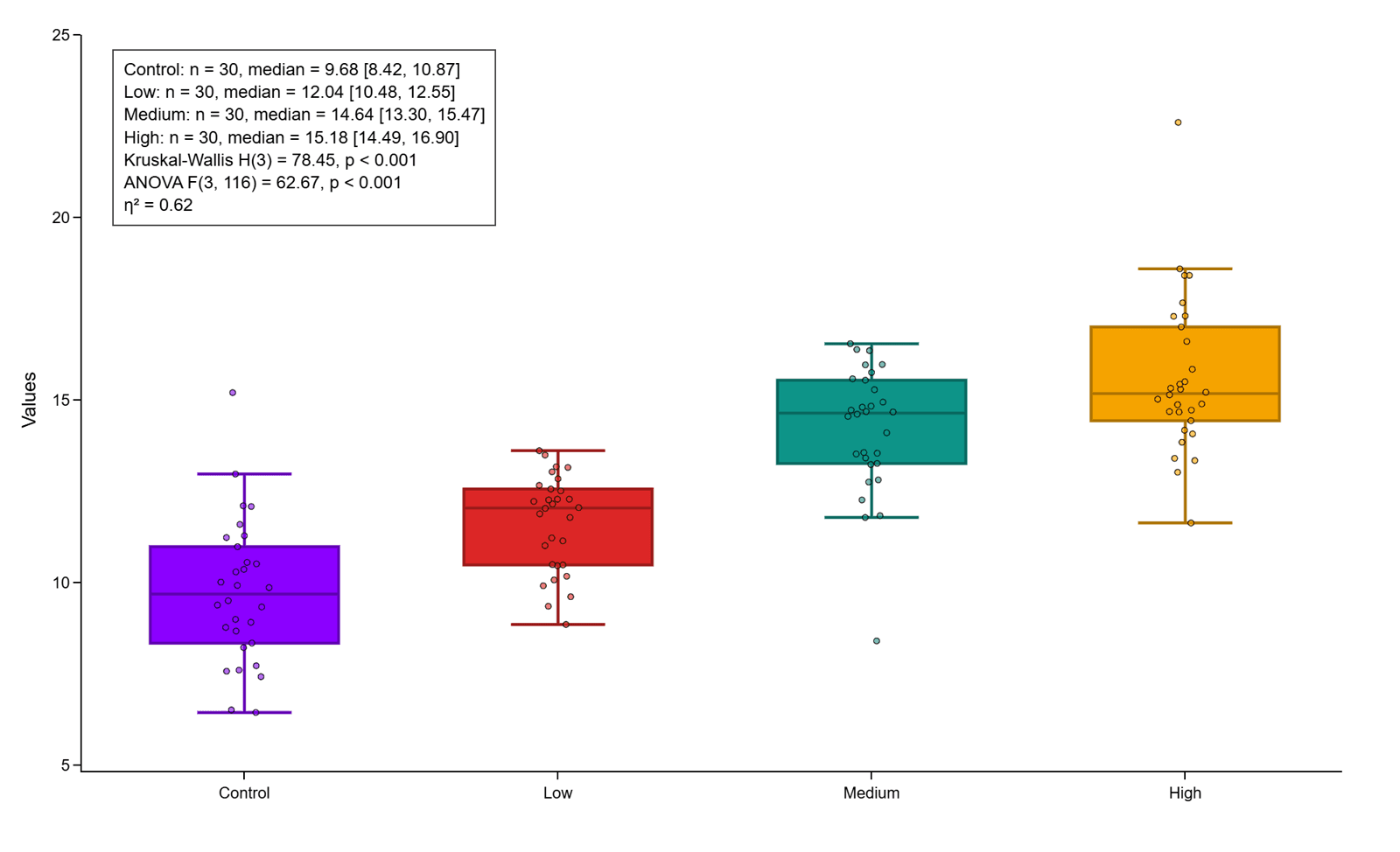

箱ひげ図による群間比較
4 つの処理群を箱ひげ図で:箱、ひげ、外れ値が何を示すか、箱の上にすべてのデータ点を描くこと、そして一元配置 ANOVA、Kruskal-Wallis 検定、イータ二乗による群間比較を図の上で行います。ナレーション・字幕付き。
サンプルデータをダウンロード(treatment-groups.csv)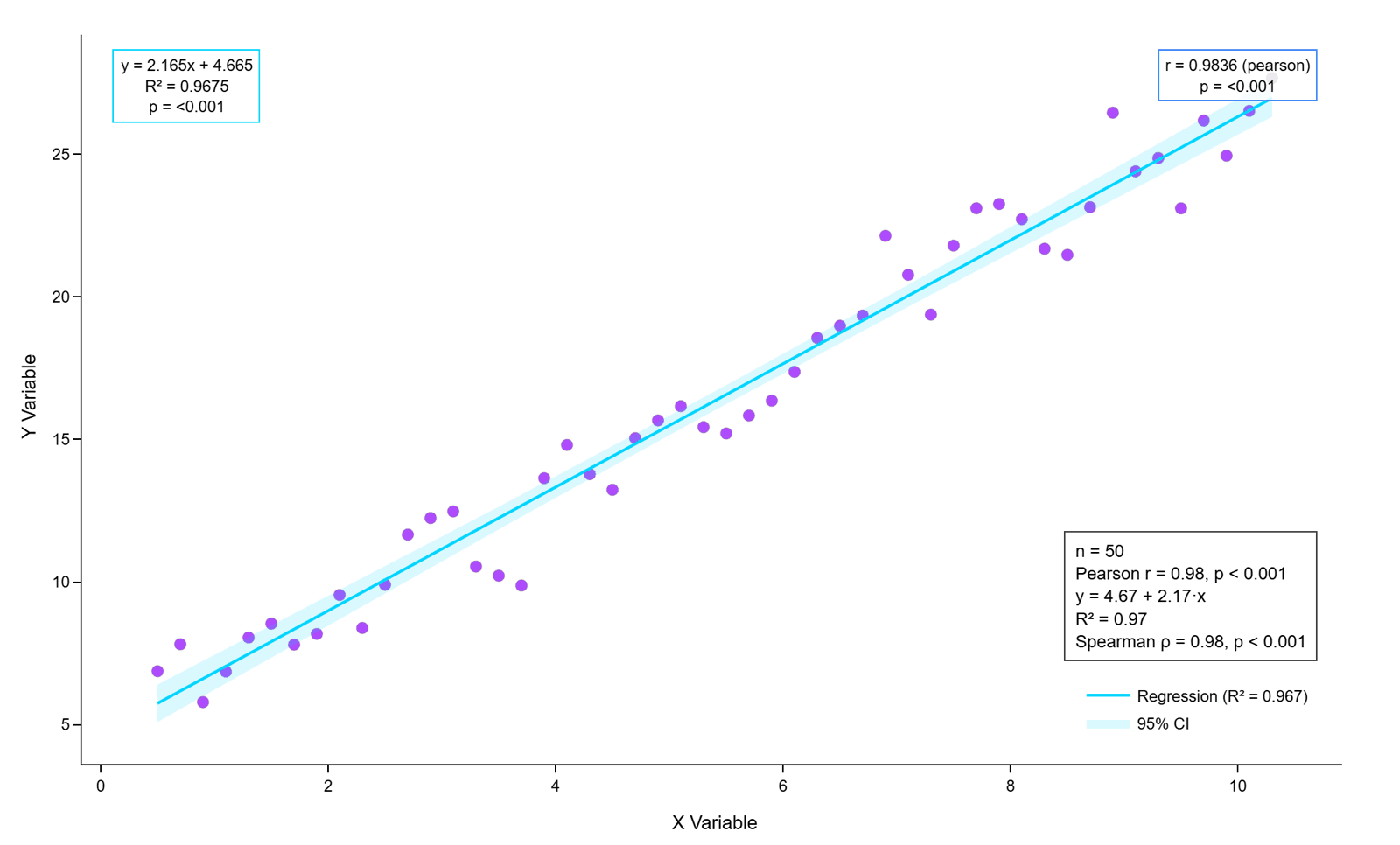

回帰直線付きの散布図
用量反応の検量線:x と y の列を選び、式、R²、信頼帯付きの線形回帰を追加し、Pearson と Spearman の相関をプロットに表示します。ナレーション・字幕付き。
サンプルデータをダウンロード(dose-signal.csv)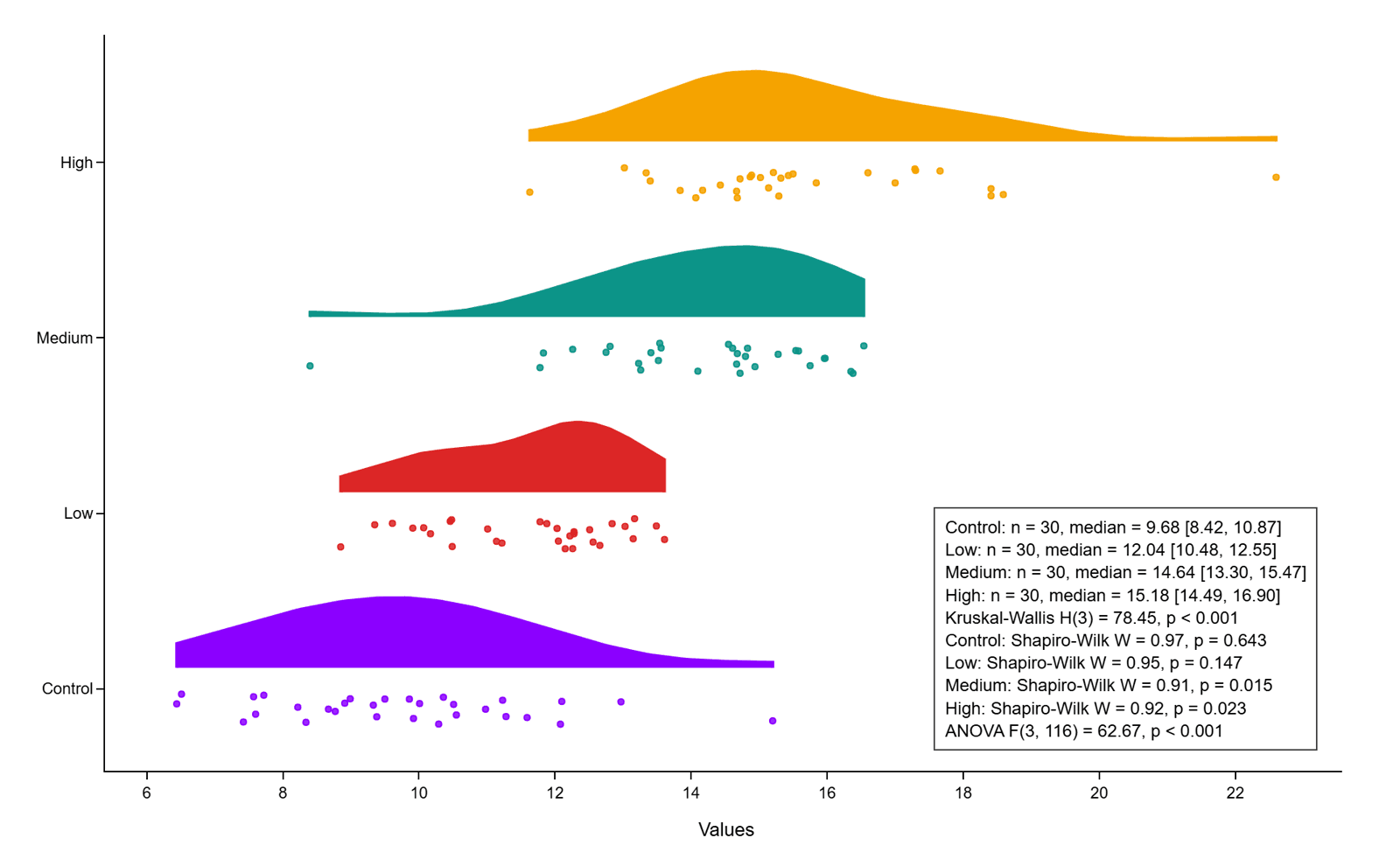

データの分布を示すレインクラウドプロット
同じ 4 群をレインクラウドプロットで:密度の「雲」が各分布の形を、「雨」がすべての測定値を示します。Shapiro-Wilk 検定で各群の正規性を確認し、プロットには ANOVA と Kruskal-Wallis 検定の両方を表示します。ナレーション・字幕付き。
サンプルデータをダウンロード(treatment-groups.csv)

エラーバー付きの棒グラフ
群の平均を棒とエラーバーで:平均の標準誤差と標準偏差の違い、棒の上にすべてのデータ点を表示すること、そして一元配置 ANOVA とイータ二乗を図に載せます。ナレーション・字幕付き。
サンプルデータをダウンロード(treatment-groups.csv)研究(Study)を作成する
一つの研究領域や論文のための研究を始めます。タイトル、メモ、タグを付け、自分とラボのチームのどちらが所有するかを選び、検索で見つけ直し、実験、ノート、結果、データ、プロトコルを置くタブを確認します。
研究内の実験とそのステータス
研究に実験を追加し、ステータスを正確に保ちます:進行中、誰かの返事待ち(返事が来る予定日付き)、ブロック中、保留中。研究のページでそれらを一目で確認できます。
次のステップ、サブ実験、ダイジェスト
実験の中で計画を立てます:期限付きの次のステップ、作業の各部分のためのサブ実験、タイムライン、そしてスナップショットから作られるスライドのダイジェスト(毎週届くようにもできます)。
バージョン管理されたプロトコル
プロトコルを書いて研究にリンクし、方法が変わったら新しいバージョンを保存し、古いバージョンを記録に残したまま研究を最新版に更新します。
実験ノート(Lab Notebook)
研究にひも付いた日々の記録と実験のエントリーを残します。エントリー間の [[links]]、Charts & Plots から挿入したプロット、繰り返し作業のためのテンプレート、エントリーがどこで使われているかを示すバックリンク。
カレンダーとタスク
ラボの予定を確認し、期限付きのタスクとイベントを追加し、作業が進んだらタスクを完了にします。
週次レビュー
1 週間を振り返ります:終わったこと、遅れたこと、誰の返事を待っているか。必要な返事をフォローアップし、翌週の計画を立てます。
会議:投票、招待、参加リンク
投票で日程を決める、直接会議を予定する、メールで人を招待する、そして会議リンクやリマインダーから参加します。
文献検索
PubMed と CrossRef を検索し、抄録を読み、論文をライブラリに保存し、研究に分類し、整形済みの引用をコピーします。
論文からフォレストプロットへ
小さなメタアナリシス:論文を集め、各効果量とその信頼区間を抽出し、統合推定値付きのフォレストプロットとして示します。
Reference Manager
DOI で文献を追加し、BibTeX ファイルをインポートし、タグで文献を整理し、執筆中の文章で引用します。
PDF Reader で論文を読む
論文を開いて検索し、ハイライトやメモを付け、参考文献や図に移動し、注釈を論文と一緒に保存します。
Files:データの保存、整理、プレビュー
生データを研究ごとに整理して LabTools Files に保存し、ダウンロードせずにファイルをプレビューし、ワンクリックで Charts & Plots で開きます。
Files:バージョン、ゴミ箱、ファイル内検索
ファイルを以前のバージョンに戻し、削除したものをゴミ箱から復元し、列名や装置の設定など、ファイルの中身からファイルを探します。
スプレッドシート:入力からチャートまでの検量線
反復測定値を入力し、数式で平均と標準偏差を計算し、シートを LabTools に保存し、列を Charts & Plots に送って、統計付きの回帰をプロットに表示します。
コード:同じ解析を書き残し、繰り返せるように
開いているデータセットに対して、Code ノートブックから統計検定とまとめてのプロット作成を実行し、結果を一つの図にまとめ、次のデータセットでも実行できるようノートブックを保存します。
緩衝液と段階希釈
ストック溶液からリン酸緩衝液を作り(Henderson-Hasselbalch の比を解説)、続いて検量線のための 10 倍段階希釈系列を計画します。
PCR と DNA の定量
PCR のマスターミックスとサイクル条件を計画し、精製した産物を 260 nm の吸光度で定量し、結果を研究に保存します。
Gel Analyzer:レーン、バンド、サイズ
ゲル画像のレーンとバンドを検出し、ラダーを基準にバンドのサイズを求め、画像上で確認し、バンド強度を定量します。
ラマンスペクトル
2 つのラマンスペクトルを平滑化、ベースライン補正、正規化で整え、ピークを見つけて帰属し、サンプルを比較します。
AFM フォースマップ:ヤング率
2 つのフォースマップのすべてのカーブでヤング率をフィットし、除外されたカーブとフィットを確認し、マップを比較し、統計付きで分布を示し、すべてを研究に保存します。
AFM:脂質二重膜のブレイクスルー力
すべてのフォースカーブでブレイクスルーイベントを見つけ、カーブを確認し、ブレイクスルー力と二重膜の厚さを読み取ります。
AFM-Raman Mapper
AFM とラマンを組み合わせた測定を開き、ラマンマップ上でバンドを見つけ、トポグラフィー上の構造の位置でスペクトルを読み取ります。
チャートから図、スライド、論文へ
完成したチャートを、図、プレゼンテーション、ポスター、論文、ノートへ送ります。どこに送っても編集可能なままです。
論文用の図を作る
保存したチャートと画像を、パネル記号付きの学術誌サイズのマルチパネル図に一つにまとめ、編集可能なまま保ちます。
プレゼンテーション:毎週のラボミーティング用スライド
研究の新しい結果から、ワンステップでラボミーティング用のスライドを作り、Presentation Builder で編集し、LabTools または PowerPoint 形式で保存します。
学会ポスター
図を、セクション、タイトル、QR コード付きの A0 学会ポスターにし、印刷前に確認します。
論文を書く
テンプレートから研究論文を始め、キャプション付きの図を挿入し、文献を引用し、共著者と一緒に執筆します。
Image Converter
顕微鏡画像をまとめて、ワンステップで一つのフォルダーにロスレスの TIFF として変換します。
プラスミドマップと DNA の模式図
ユニークな制限酵素サイトとフィーチャーを示したプラスミドマップを、図に使える形で描きます。
Oligonucleotide Builder
プライマーペアのダイマーとヘアピンを確認し、続いて突出末端オリゴのアセンブリをシミュレーションし、実験台用のプロトコルを入手します。
ラボのチーム:LabTools 上の研究グループ
ラボのチームを作成してストレージを割り当て、役割と肩書きを付けてメンバーを追加し、チームの共有ファイルと研究がどこにあるかを確認します。
他のラボとの共同研究を始める
共同研究(Collaboration)を作成し、役割を指定して他のラボの人を招待するか、研究から直接共同研究を始めます。
共同研究での作業:更新、ファイル、チャット
共同研究での日々の作業:研究の更新を読んだり投稿したりし、コメントを付け、ファイルを共有し、共同研究のチャットで話します。
共同研究者を探す
スキルや関心で研究者やラボを検索し、プロフィールを読み、連絡を取ります。
メッセージとファイルの共有
個人やチームとの会話、そしてチャットでのファイル共有。意図したとおりのバージョンを、有効期限とダウンロードの設定付きで共有できます。
通話と画面共有
会話からビデオ通話を始め、画面を共有して結果を説明し、通話を終了します。
アカウントと設定の基本
プロフィール、ストレージの使用量、ヘルプとヒントの切り替え。
ヘルプとガイド:LabTools が案内します
アプリ内ガイドの仕組み:? ボタン(F1)で今いるページのガイドが一覧表示され、ガイドが実際の操作部分を一つずつ案内します。
CSV と Excel ファイルのインポート
CSV、TSV、テキスト、Excel ファイルのインポート:LabTools が検出するもの(列、小数点カンマを含む数値形式、文字コード)と、読み込めないファイルのときに表示されるわかりやすいメッセージ。
独立 2 群の t 検定を実行する
2 群を比較します:まず正規性と等分散性を確認し、Student または Welch の t 検定を選び、p 値を効果量とその信頼区間とともに報告します。
前後比較のための対応のある t 検定
同じサンプルの処理前後の対応のある測定値を解析します:対応のある t 検定、差が正規分布しない場合の Wilcoxon の符号付き順位検定、そして効果量。
一元配置 ANOVA と多重比較
3 群以上を一元配置 ANOVA または Welch の ANOVA で比較し、多重検定を補正したペアごとの比較で続け、結果をプロットに表示します。
記述統計のまとめ
データセットの Statistics window:平均、中央値、標準偏差、平均の標準誤差、信頼区間、歪度、尖度、正規性検定、外れ値、そしてそのうちどれを図に載せるべきか。
用量反応曲線と IC50
希釈系列に 4 パラメーターロジスティック曲線をフィットし、IC50 または EC50 をその信頼区間と Hill 係数とともに読み取り、フィットを図に載せます。
バイオリン図とストリッププロット
バイオリン図で各群の分布の形全体を、ストリッププロットやスウォームプロットですべての測定値を示し、データに合うほうを選びます。
Kaplan-Meier 生存曲線
2 群以上の生存を時間に沿ってプロットし、打ち切り例を示し、曲線を比較します。
差異解析のためのボルケーノプロット
数千の遺伝子やタンパク質について、フォールドチェンジを有意性に対してプロットし、カットオフを設定し、ヒットにラベルを付けます。
Bland-Altman:2 つの測定法の比較
2 つの測定法が一致しているかを確認します:平均差(バイアス)と一致限界、そして相関だけでは不十分な理由。
診断検査の ROC 曲線
感度を 1 − 特異度に対してプロットし、曲線下面積を読み取り、カットオフを選びます。
PCA とクラスタリング
多数の測定変数を主成分に縮約し、サンプルがどのようにまとまるかを確認し、同じデータのクラスタリングと比較します。
経時変化の折れ線グラフ
複数の条件について測定値の経時変化を、エラーバーまたはエラーバンド付きでプロットし、実験間で軸を比較可能に保ちます。
学術誌向けの図のエクスポート
学術誌が求めるサイズ(Nature、Cell、Science、PLOS など)でチャートを PNG、SVG、PDF としてエクスポートし、最小の文字や線が学術誌の最小基準を満たしているか確認します。
チャートのスタイルを保存して再利用する
すべてのチャートに共通のハウススタイルを:フォント、色、軸を一度保存すれば、次の図にも適用できます。
キーボードショートカットと便利なヒント
どこへでも移動できる Ctrl+K、保存の Ctrl+S、そしてチャートの編集や移動を速くするショートカット。